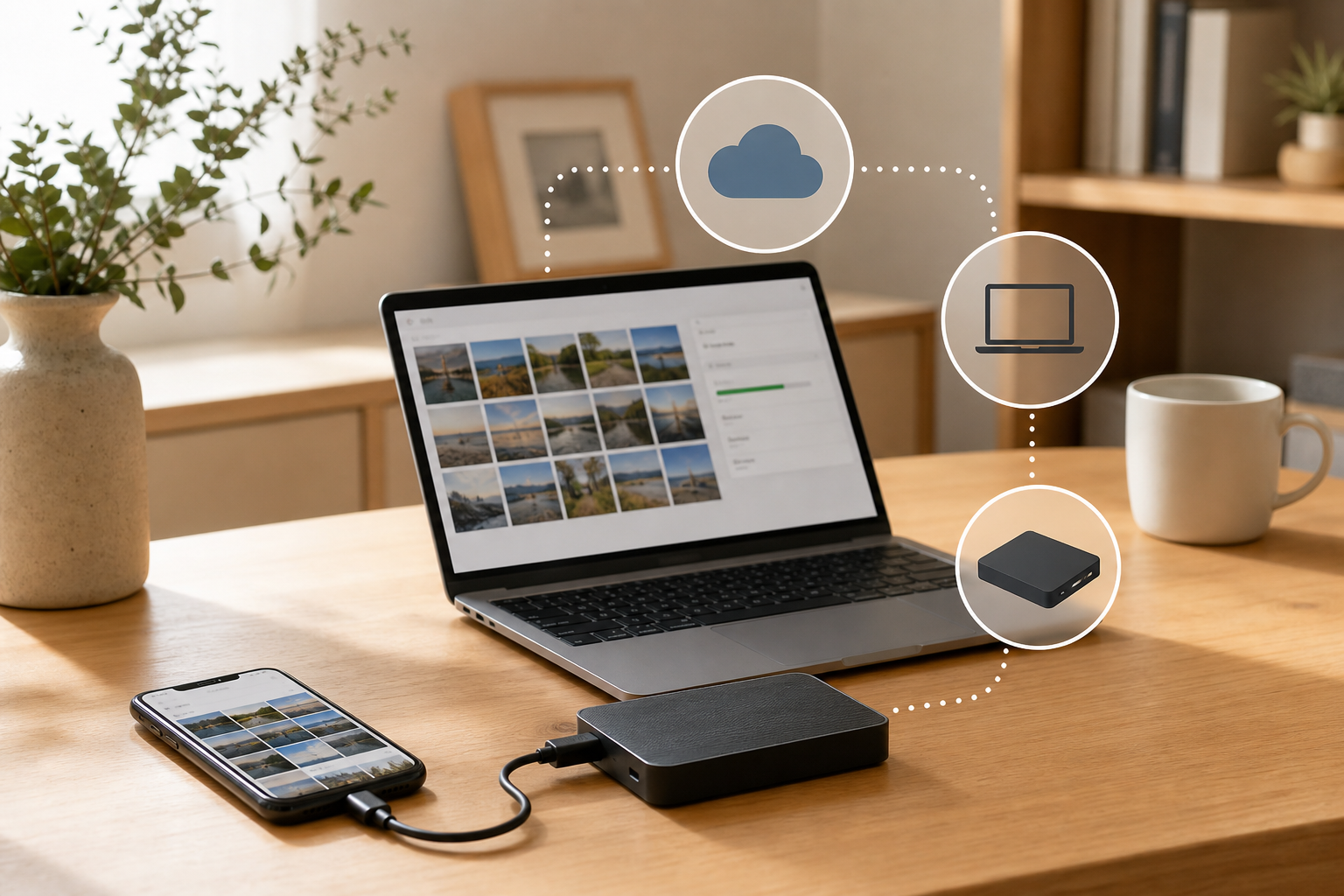
スマホの写真や動画は、故障、紛失、誤操作によって突然見られなくなることがあります。クラウドへ自動保存していても、それだけで万全とはいえません。
特に注意したいのは、クラウドの「同期」と「バックアップ」の違いです。同期型のサービスでは、スマホで削除した写真がクラウド側からも消える場合があります。アカウントへログインできない、保存容量が上限に達していた、といった問題も考えられます。
大切な写真を残す基本は、スマホ以外の異なる場所にもコピーを持つことです。この記事では、クラウド、パソコン、外付けストレージをどう組み合わせるか、現実的な方法を紹介します。
まず知っておきたい「同期」と「バックアップ」の違い
クラウド写真サービスの多くは、複数の端末から同じ写真を見られる「同期」の役割も持っています。便利な一方、削除や編集がほかの端末にも反映されることがあります。
これに対してバックアップは、元データに問題が起きたときに戻せるよう、別の場所へコピーを保管することです。クラウド上の写真をスマホとは別に管理できているか、削除後に復元できる期間があるかは、利用中のサービスで確認しましょう。
おすすめは、次のように保存先を二重化することです。
- 日常の自動保存:クラウド
- 長期保管用のコピー:パソコンまたは外付けストレージ
- 特に重要な写真:さらに別の媒体やクラウドにも保存
同じ外付け媒体だけに全写真を集めても、その媒体が故障・紛失すればコピーを失います。「スマホとクラウド」「クラウドと外付けSSD」のように、保存場所を分けることが重要です。
クラウドは日常の自動保存に向いている
iPhoneではiCloud写真、AndroidスマホではGoogleフォトなど、クラウドへ自動で写真を保存できる仕組みがあります。撮影後に手作業で転送する必要が少なく、スマホの故障や紛失への備えとして便利です。
ただし、無料容量だけでは動画の増加に追いつかないことがあります。有料プランは料金だけで決めず、現在使用している容量と、毎月どの程度増えているかを確認して選びましょう。家族と容量を共有する場合は、家族全体の使用量も考慮します。
クラウドを利用するときは、次の対策も欠かせません。
- 二段階認証を有効にする
- 登録メールアドレスや電話番号を最新にする
- 容量不足やアップロード停止の通知を確認する
- 機種変更前に同期状況を確認する
- ときどき別の端末やブラウザから写真を開く
通信環境によってはアップロードが終わっていないこともあります。「設定をオンにしたから保存済み」と思い込まず、最新の写真まで表示できるか確認してください。
パソコンがあるなら定期的に写真をコピーする
パソコンを持っている場合は、スマホをケーブルで接続し、写真をパソコン内へコピーする方法があります。撮影した年や月ごとにフォルダーを分けると、後から探しやすくなります。
ここで大切なのは、「移動」ではなく、最初は「コピー」することです。転送に失敗した状態でスマホ側を削除すると、写真が残らない可能性があります。コピー後に写真を数枚開き、画像や動画が正常に再生できるか確認してから整理しましょう。
ただし、パソコン本体だけに保存する方法も十分ではありません。パソコンの故障や盗難に備え、外付けストレージまたはクラウドにも同じ写真を残すと安心度が高まります。
SanDisk Extreme ポータブルSSD 1TBでまとめて保管する
写真や動画をパソコン経由でまとめて保存したい人には、「SanDisk Extreme ポータブルSSD 1TB」が候補になります。USB3.2 Gen2対応で、写真だけでなく動画の保管先としても検討しやすい外付けSSDです。
楽天市場での掲載価格は税込31,380円、レビューは132件、平均評価は4.57です。
外付けSSDは、クラウドの月額費用を増やさず手元にコピーを置きたい人や、パソコン内の写真を別媒体へ退避したい人に向いています。一方、接続するだけで自動的に二重保存されるとは限りません。定期的なコピー作業と、保存後の確認が必要です。
また、SSDも故障や紛失の可能性があります。これ一台だけを唯一の保存先にするのではなく、クラウドや別の端末にも写真を残してください。購入前には、自分のパソコンやスマホの端子、OS、必要なケーブルで利用できるかを販売ページで確認しましょう。
SanDisk Extreme ポータブルSSD 1TB (楽天市場で詳細を確認する)
TopMFF MFi認証256GB iPhoneメモリでパソコンなしでもコピーする
パソコンを持っていないiPhoneユーザーには、「TopMFF MFi認証 256GB iPhoneメモリ」のような、iPhoneから写真をコピーできるUSBメモリも選択肢になります。商品名ではApple認証MFi認証を掲げており、スマホの容量不足を整理したい場合にも検討できます。
楽天市場での掲載価格は税込8,380円、レビューは201件、平均評価は4.41です。
クラウドへすべて預けたくない人や、旅行前に写真のコピーを作りたい人には便利です。ただし、対応するiPhone、接続端子、専用アプリの要否、コピーできるデータ形式などは購入前に確認が必要です。iPhoneの機種によって端子が異なるため、「iPhone用」と書かれているだけで判断しないようにしましょう。
USBメモリは小さく、持ち運びやすい反面、紛失しやすい点が弱点です。保存後はスマホから数枚を開くのではなく、USBメモリ側にコピーされたデータを実際に確認し、保管場所も決めておきましょう。これだけを唯一の保存先にする使い方はおすすめしません。
TopMFF MFi認証 256GB iPhoneメモリ (楽天市場で詳細を確認する)
無理なく続けられるバックアップ例
パソコンがある場合
クラウドへの自動保存を有効にし、月に一度を目安にパソコンへコピーします。さらにパソコン内の写真を外付けSSDへ複製すれば、スマホ、クラウド、手元の媒体へ分散できます。
パソコンがない場合
クラウドを日常の保存先にし、定期的にスマホ対応USBメモリへコピーします。家族のパソコンを借りる場合は、コピー後の写真やログイン情報を残さないよう注意してください。
クラウド料金を抑えたい場合
クラウドには最近の写真を置き、古い写真を外付けストレージへ整理する方法があります。ただし、クラウドから削除する前に、外付け側で写真と動画を開けるか確認し、可能ならもう一つコピーを作ってください。
バックアップは「復元できるか」まで確認する
バックアップは作成して終わりではありません。数カ月に一度はクラウドへログインし、外付け媒体を接続して、写真と動画が開けるか確認しましょう。カレンダーへ確認日を登録すると、更新忘れを減らせます。
スマホの写真を守るうえで重要なのは、高価な製品を一つ買うことではなく、異なる保存先を組み合わせて継続することです。まずはクラウドの同期状況と使用容量を確認し、今週中に大切な写真だけでも別の場所へコピーしておきましょう。

コメント