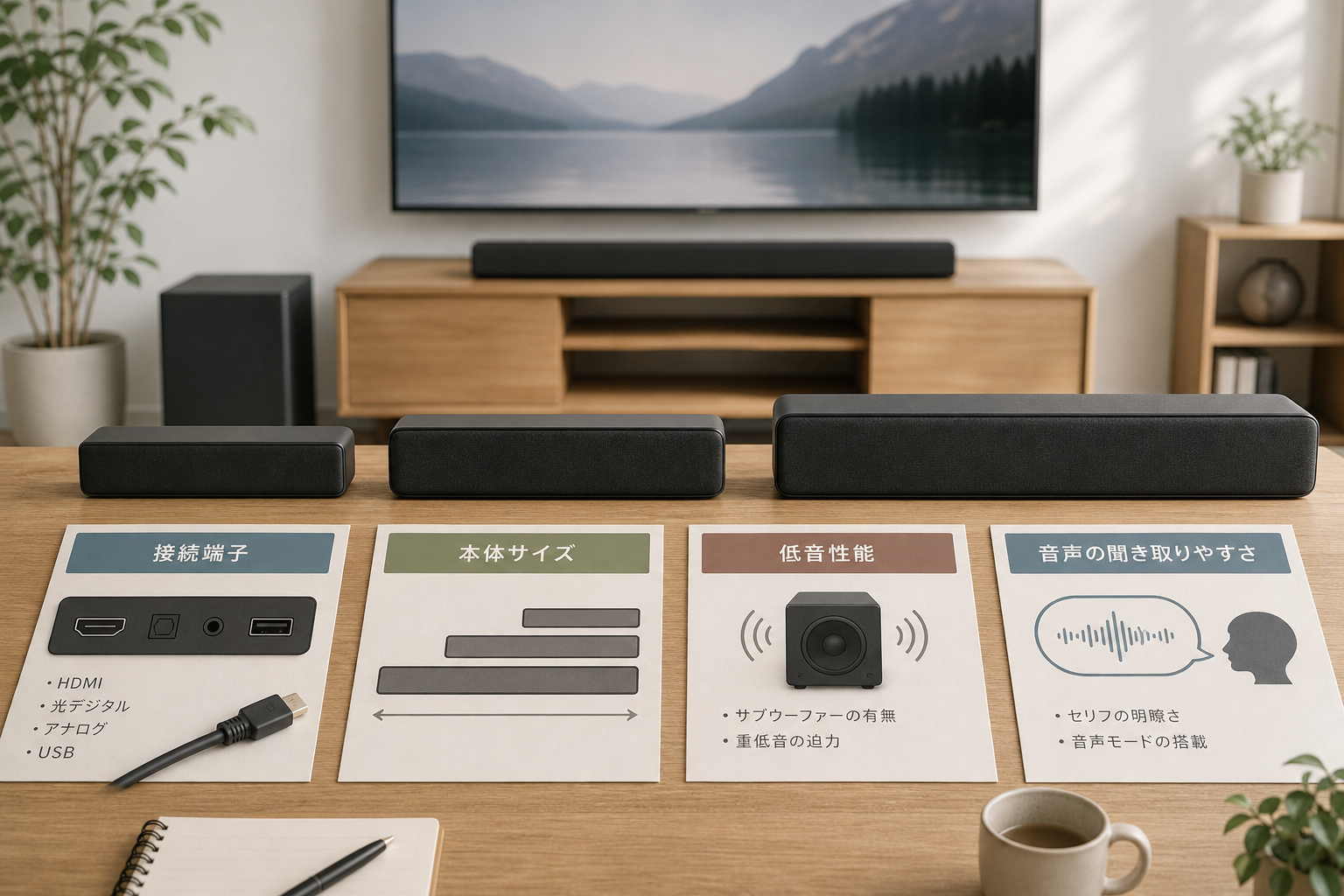
テレビの音量を上げても、ドラマのせりふやニュースの声だけが聞き取りにくいことがあります。薄型テレビはスピーカーの設置空間が限られ、音が下向き・後ろ向きに出る機種もあるためです。
サウンドバーを追加すると改善を期待できますが、横幅や出力だけで選ぶのはおすすめできません。テレビとの接続方法、設置できる高さ・奥行き、低音の出し方、音声強調機能、日常の操作性まで確認することが大切です。
最初に確認したい接続端子
基本的には、テレビとサウンドバーの双方に対応端子があるかを確認します。端子の名称だけでなく、テレビ側のどのHDMI端子がARC・eARC対応なのかも取扱説明書で調べましょう。
HDMI eARC・ARC
使いやすさを重視するなら、まず検討したい接続方法です。1本のHDMIケーブルでテレビから音声を送り、HDMI-CECが正しく動作すれば、テレビのリモコンによる音量調整や電源連動も利用できます。
ARCは圧縮されたサラウンド音声などに対応しますが、利用できる形式はテレビとサウンドバーの仕様次第です。eARCはより広帯域で、Dolby TrueHDなどを利用した高品質な音声を扱える場合があります。Dolby Atmosも、端子があるだけで使えるわけではありません。テレビ、サウンドバー、再生アプリ・機器、コンテンツ、接続経路のすべてが対象形式に対応している必要があります。
なお、CECの名称や設定項目はテレビメーカーによって異なります。接続後は、テレビの音声出力を外部スピーカーに変更し、CECやeARCを有効にします。
光デジタル音声
テレビがARCに対応していない場合にも使いやすい接続です。映像と電気的に分離されているため接続は比較的シンプルですが、扱える音声形式や帯域には制限があります。一般にDolby Atmosの本来の伝送用途には向かず、圧縮5.1chまたはステレオでの利用が中心です。
テレビのリモコンで音量を直接連動できない組み合わせもあります。サウンドバーの赤外線学習機能や、テレビ側のリモコン設定で操作できる場合はありますが、購入前の確認が必要です。
Bluetooth
配線を減らせる一方、テレビとの常用接続では音声遅延、接続の手間、音質・音声形式の制限が生じることがあります。テレビの電源と確実に連動するとも限りません。Bluetoothはスマートフォンから音楽を再生する用途には便利ですが、テレビ視聴の主接続にはHDMIまたは光デジタルのほうが安定しやすいでしょう。
横幅だけでなく高さ・奥行きも測る
サウンドバーの寸法は、横幅だけでは判断できません。購入前に次の箇所を実測します。
- テレビの左右の脚の内側に置く場合の有効幅
- テレビ台の奥行きと耐荷重
- テレビ画面下端から設置面までの高さ
- テレビのリモコン受光部や電源ランプの位置
- 背面端子にケーブルを挿した状態で必要な奥行き
- 壁、テレビスタンド、転倒防止部品との間隔
本体が画面下部に重なると字幕が見づらくなり、受光部を塞ぐとリモコン操作が不安定になります。高さを抑えた製品でも、上向きスピーカーを搭載するタイプは上部に空間が必要です。棚の中に入れると立体音響の効果を得にくくなる可能性があります。
壁掛けする場合は、対応金具の有無に加え、壁の材質、固定方法、コンセントまでの距離、配線の見え方も確認してください。本体寸法に数センチ足すだけでなく、HDMIケーブルのコネクターや曲げ半径も含めて考えます。
低音はサブウーファーの方式で選ぶ
本体内蔵型が向くケース
低音用ユニットをサウンドバー本体に内蔵したタイプは、省スペースで配線も少なく済みます。集合住宅、寝室、深夜の視聴など、迫力より扱いやすさを優先したい人に向いています。
ただし、小さな本体だけで再生できる低音には限界があります。映画の爆発音やライブの重低音を重視する場合は、物足りなく感じる可能性があります。
別置きサブウーファーが向くケース
別置き型は低い周波数を再生しやすく、映画やゲームの迫力を求める場合に有力です。一方で、床や壁へ振動が伝わりやすく、設置場所と電源も必要になります。「ワイヤレスサブウーファー」でも、通常は電源コードまで不要になるわけではありません。
集合住宅では、低音レベルを個別調整できるか、ナイトモードがあるかを確認しましょう。床から離す、壁際や部屋の角を避ける、防振材を使うといった対策もありますが、建物によって伝わり方は異なります。大音量を使わないなら、サブウーファーなしのほうが満足しやすい場合もあります。
せりふの聞き取りやすさは出力値だけでは決まらない
最大出力やチャンネル数が大きくても、人の声が明瞭とは限りません。声を重視するなら、次の機能を確認します。
- ボイス・ダイアログ強調機能
- センターチャンネルまたは声を中央に定位させる処理
- 低音を抑えるナイトモード
- 音量差を抑える自動音量調整
- 声の強調量を段階的に変更できる設定
強調機能を上げすぎると、声が硬く聞こえたり、BGMとのバランスが崩れたりすることもあります。可能なら店頭で、派手な映画だけでなくニュース、ドラマ、トーク番組も試聴しましょう。
また、テレビ側の音声モードやサラウンド処理を重ねると、声が不自然になる場合があります。まずは標準設定から始め、テレビとサウンドバーのどちらか一方で補正するのが分かりやすい方法です。
購入後の操作ストレスを減らす確認項目
毎日使う機器では、音質と同じくらい操作性が重要です。HDMI接続でも、機器同士の相性や設定によって電源・音量連動が安定しない場合があります。テレビとサウンドバーの対応仕様、メーカーが公開する接続情報を確認してください。
映像と音声がずれる場合に備え、音声遅延調整やリップシンク機能があると便利です。ゲーム機やレコーダーを使うなら、テレビへ接続するのか、サウンドバーのHDMI入力を経由するのかも決めておきます。経由する場合は、4K・HDR・可変リフレッシュレートなど、必要な映像信号を通過できるかが重要です。
最後に、次の順番で比較すると選びやすくなります。
- テレビのARC・eARC対応端子を確認する
- 設置場所の幅、高さ、奥行きを実測する
- せりふ強調機能と調整範囲を確認する
- 低音の迫力と近隣への配慮の優先順位を決める
- 電源連動、音量操作、遅延調整の仕様を確認する
テレビの声を聞きやすくしたいだけなら、大型の多チャンネルモデルや別置きサブウーファーが必要とは限りません。接続と設置に無理がなく、普段見る番組で声が自然に聞こえ、リモコン操作を増やさずに使える構成を優先しましょう。
こちらの記事も参考になります: 在宅ワーク用モニターを選ぶ基準|画面サイズ・解像度・接続端子・スタンド調整を整理
こちらの記事も参考になります: スマートタグの選び方|対応スマホ・探索範囲・電池交換・紛失防止機能を比較
コメント