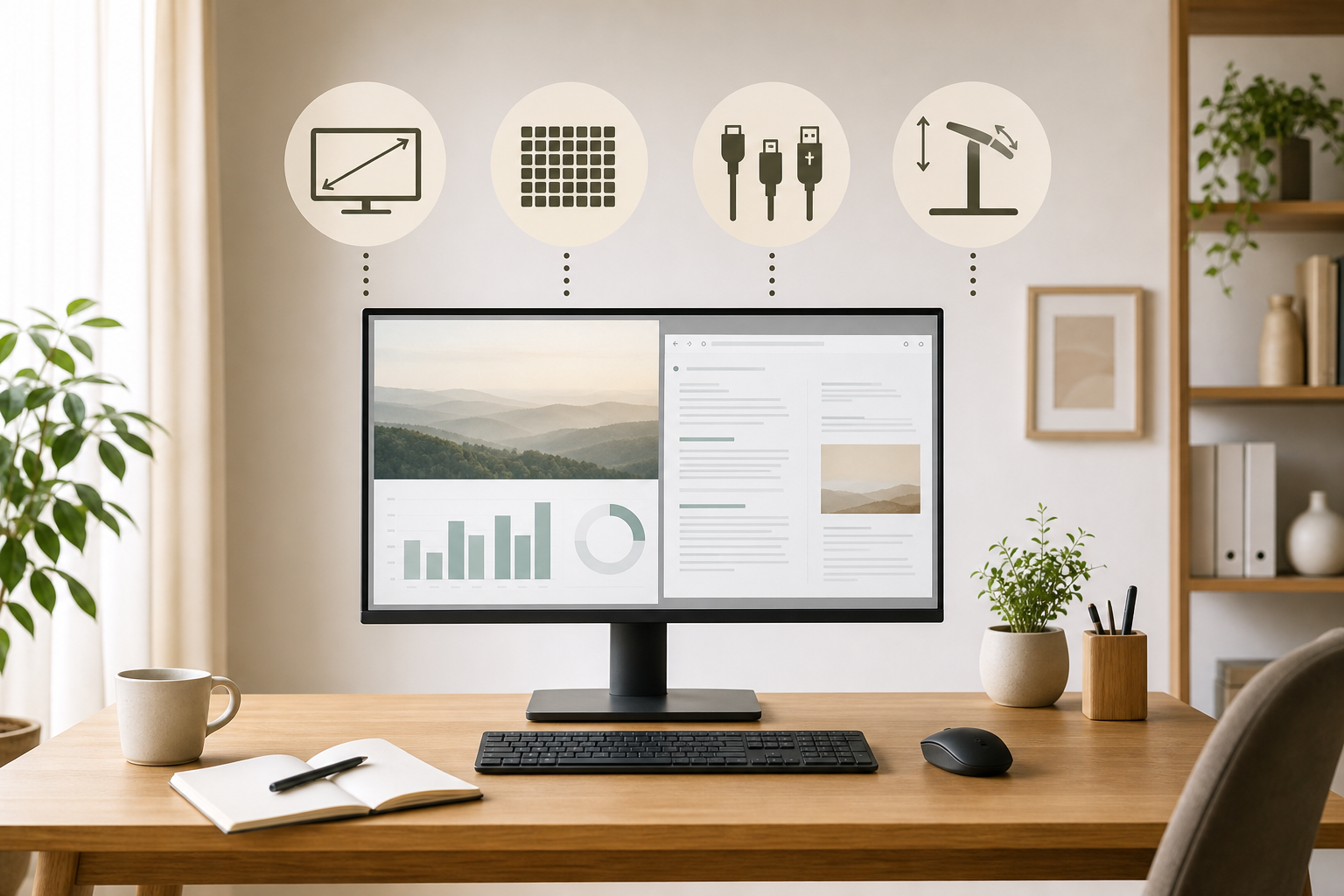
ノートパソコンだけで在宅ワークを続けていると、ウィンドウを切り替える回数が増えたり、文字を見るために前かがみになったりしがちです。外付けモニターを追加すれば作業環境を改善できますが、単純に大きな画面や高解像度の製品を選べばよいとは限りません。
選ぶ際は、次の順番で条件を整理すると判断しやすくなります。
- 机に無理なく設置できる画面サイズ
- 仕事内容に合う解像度
- パソコンと接続できる端子
- 目線に合わせられるスタンド
- 非光沢や入力切替などの実用機能
スペック表を見る前に、机とパソコン側の条件を確認しておきましょう。
画面サイズは机の奥行きと視聴距離から決める
在宅ワークでは24インチ前後と27インチ前後が候補になりやすいものの、人気だけでサイズを決めるのは避けたいところです。大きすぎる画面を近距離で使うと、端を見るたびに目や首を動かすことになります。反対に、小さすぎると複数の資料を並べにくく、拡張した効果を感じにくい場合があります。
まず、机の天板から目までの距離を確認してください。奥行きの短い机では、モニターの台座やノートパソコンを置くスペースも考慮する必要があります。製品の画面サイズだけでなく、本体の横幅、台座の奥行き、設置後に残る作業スペースまで確認するのがポイントです。
文書作成やオンライン会議が中心なら、画面を一枚増やすだけでも十分に役立ちます。表計算、資料作成、ブラウザの参照を同時に行うなら、複数のウィンドウを並べられる余裕を重視するとよいでしょう。
解像度は作業領域と文字の見やすさで考える
代表的な選択肢にはフルHD、WQHD、4Kがあります。解像度が高いほど細かく表示できますが、それだけで使いやすさが決まるわけではありません。
フルHDは価格を抑えやすく、一般的な事務作業で選びやすい解像度です。ただし、大きな画面で複数ウィンドウを広く並べたい場合は、作業領域に物足りなさを感じることがあります。
WQHDはフルHDより表示領域を確保しやすく、ブラウザと文書、表計算と資料などを横に並べたい人に向いています。画面サイズとのバランスを取りやすい点も特徴です。
4Kは細かな文字や画像を表示しやすい一方、文字が小さく見える場合があります。OSの拡大表示を使えば読みやすくできますが、拡大率によっては期待したほど作業領域が増えません。また、パソコン側の映像出力性能や使用アプリへの負荷も確認が必要です。
「解像度が高いほど得」と考えず、文字の読みやすさ、並べたいウィンドウ数、予算のバランスで選びましょう。
HDMI・DisplayPort・USB-Cはパソコン側も確認する
端子はモニター側だけでなく、使用するパソコン側の仕様確認が欠かせません。
HDMIは幅広い機器で採用されていますが、端子があっても対応できる解像度やリフレッシュレートは機器や規格によって異なります。DisplayPortも同様に、ケーブルを含めた対応状況を確認してください。
USB-C接続では、一本のケーブルで映像出力と給電をまとめられる製品があります。ただし、パソコンのUSB-C端子が映像出力に対応していなければ表示できません。形状が同じUSB-Cでも機能は同一ではないため、DisplayPort Alt Modeなどの映像出力対応をパソコンの仕様表で確認しましょう。
給電対応モニターも、供給できる電力がパソコンの必要量を下回ると、充電が遅い、使用中にバッテリーが減るといった可能性があります。付属品以外のケーブルを使う場合は、映像伝送と必要な給電に対応しているかも確認が必要です。
スタンド調整は首や肩の負担に関わる
画質を優先すると見落としやすいのがスタンドです。画面位置が低すぎると前かがみになりやすく、高すぎても目や首に負担がかかります。
高さ調整、上下の角度調整、左右の向き、縦回転の必要性を仕事内容に合わせて確認しましょう。オンライン会議で画面の向きを変える人や、長い文書・コードを縦に表示したい人は調整範囲が重要です。
スタンドの調整機能が足りない場合は、モニターアームを使う方法もあります。その場合はVESAマウントへの対応、モニター重量、机にアームを固定できるかを事前に確認してください。台座が大きい製品では、キーボードや書類を置く場所を圧迫することもあります。
27インチWQHD・260Hz│qifeng ゲーミングモニター
qifengの「ゲーミングモニター 27インチ WQHD(2560×1440)260Hz」は、税込30,999円で販売され、レビュー467件、平均評価4.7です。
27インチのWQHD表示は、複数のウィンドウを並べる作業環境を検討している人の候補になります。仕事だけでなく、業務後に高リフレッシュレートを生かしたゲームも楽しみたい人は、用途をまとめられる点に注目できます。
一方、文書作成やメール処理だけなら260Hzは必須ではありません。仕事用途では、リフレッシュレートよりもスタンドの調整範囲、入力端子、非光沢かどうかなどを優先したほうが満足しやすい場合があります。また、27インチを近距離に置くと圧迫感が出ることもあるため、購入前に本体寸法と机の奥行きを確認してください。
本記事には商品プロモーションを含むアフィリエイト広告が含まれています。
24.5インチUSB-C・最大65W給電│KKS ゲーミングモニター
KKSモニターの「Type-C一本接続!ゲーミングモニター 24.5インチ USB-C 最大65W給電」は税込24,899円で、レビュー279件、平均評価4.74です。商品名には200Hz、165Hz、144Hzの記載があるため、注文する仕様や接続条件を商品ページで確認しましょう。
USB-C一本で映像出力と最大65W給電をまとめたい人にとって、デスク上のケーブルを減らす選択肢になります。ノートパソコンを持ち運び、在宅時だけモニターへ接続する使い方とも組み合わせやすい構成です。
ただし、USB-C端子を備えたパソコンでも、映像出力に対応しているとは限りません。また、消費電力の大きいノートパソコンでは65W給電が不足する可能性があり、純正ACアダプターの併用が必要になる場合があります。USB-C接続を目的に選ぶなら、パソコンの映像出力対応と必要電力を先に調べてください。
仕事用なら実用条件も忘れず確認する
在宅ワークでは、次の項目も使い勝手に影響します。
- 照明や窓の映り込みを抑えやすい非光沢パネルか
- 複数のパソコンを使う場合に入力切替を操作しやすいか
- スピーカーが必要か、イヤホンや外部スピーカーを使うか
- ケーブルが付属するか、別途購入が必要か
- ドット欠けを含む保証条件や問い合わせ窓口が明確か
- モニターアームを使うならVESAマウントに対応するか
高リフレッシュレートや広い色域は、ゲーム、映像編集、デザイン作業では価値があります。しかし、一般的な事務作業では過剰になることもあります。限られた予算は、接続の確実性、画面位置の調整、保証など、毎日の不便を減らす条件から配分するのがおすすめです。
購入前は「机・PC・仕事内容」の順で絞り込む
在宅ワーク用モニターは、人気やスペックの高さだけでは選べません。最初に机へ置けるサイズを測り、次に必要な作業領域から解像度を決め、最後にパソコンの映像出力と給電条件を照合しましょう。
さらに、画面の高さを目線に合わせられるか、台座が作業スペースを圧迫しないかも重要です。仕事だけで使うのか、ゲームや映像制作にも使うのかを分けて考えれば、不要な性能に予算をかけにくくなります。購入前に条件を一つずつ確認し、自宅の机で無理なく使い続けられる一台を選んでください。
こちらの記事も参考になります: 在宅ワーク用オフィスチェアの選び方|座面サイズ・調整機能・床との相性を確認
こちらの記事も参考になります: スマートタグの選び方|対応スマホ・探索範囲・電池交換・紛失防止機能を比較

コメント