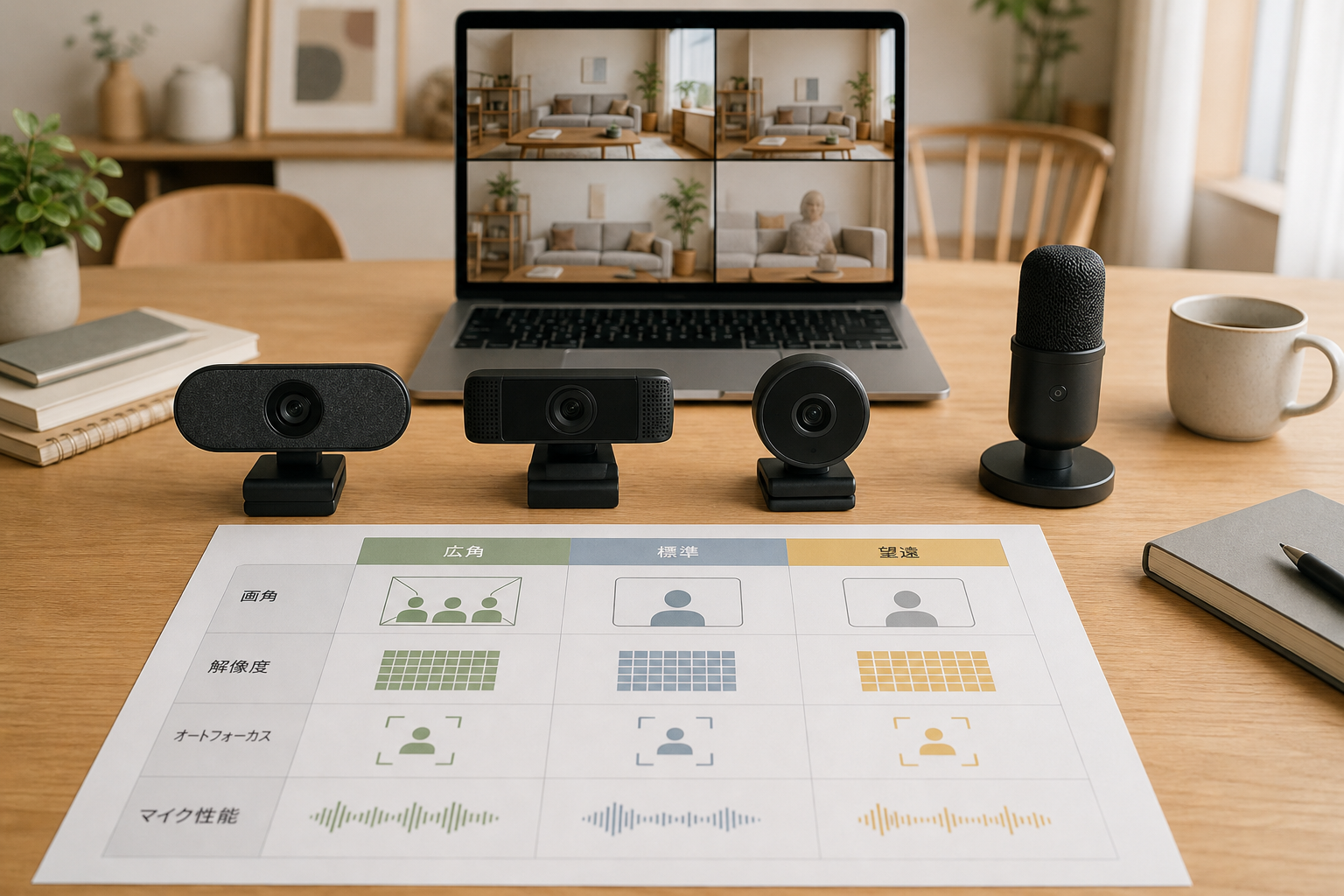
ノートパソコン内蔵カメラの映像が暗い、顔がぼやける、声が聞き取りにくいと感じるなら、外付けWebカメラへの変更は有力な選択肢です。
ただし、「4Kならきれい」「広角なら使いやすい」とは限りません。オンライン会議では、カメラと顔の距離、部屋の明るさ、参加人数、会議アプリの仕様によって適した製品が変わります。
1人で参加する一般的な会議なら、まずはフルHD、狭めから標準的な画角、用途に合ったピント方式を基準にしましょう。さらに、映像以上に会話のしやすさを左右するマイク性能も見落とせません。
画角は人数と設置距離で選ぶ
画角とは、カメラに写る範囲の広さです。数値が大きいほど広い範囲を写せますが、広ければ広いほどよいわけではありません。
おおまかな目安は次のとおりです。
- 1人で顔を中心に写す:狭めから標準的な画角
- 1人で上半身やデスク周辺まで写す:標準からやや広角
- 複数人や小会議室で使う:広角
広角モデルを近距離で使うと、顔が小さくなり、部屋や生活用品まで写り込みやすくなります。映像の端では、顔や家具が引き伸ばされたように見える場合もあります。一方、画角が狭すぎると、少し姿勢を変えただけで顔がフレームから外れます。
なお、画角はメーカーによって対角・水平など表記方法が異なります。同じ数値でも写る範囲が完全に同じとは限らないため、製品画像や作例も確認してください。
購入前には、実際にカメラを置く位置から自分までの距離を測り、「顔だけ」「上半身」「複数人」のどこまで写したいかを決めておくと選びやすくなります。
解像度はフルHDを基準に考える
解像度が高いほど細部を記録できますが、オンライン会議で相手に届く映像品質は、カメラだけでは決まりません。会議アプリによる圧縮、通信速度、相手側の画面サイズなどにも左右されます。
一般的な1人用のオンライン会議では、フルHDが現実的な基準です。顔の表情や資料を確認しやすく、4Kよりデータ量を抑えやすいという利点があります。
4Kが向いているのは、映像を切り抜いて構図を調整したい場合や、会議以外に高精細な動画収録でも使いたい場合です。ただし、会議アプリが4K入力をそのまま配信するとは限りません。回線やPCへの負荷が増え、設定によっては映像が途切れる可能性もあります。
また、暗い部屋では高解像度でもノイズが目立ちます。窓を正面にする、デスクライトで顔を照らすなど、照明を整えたほうが改善を実感しやすいこともあります。
オートフォーカスと固定焦点の違い
オートフォーカスは、被写体との距離に合わせてピントを調整する方式です。商品サンプルや書類をカメラの近くに見せる人、前後に動きながら話す人に向いています。
ただし、背景で人が動いたときや、手を顔の前に出したときにピントが移動することがあります。暗い室内ではピントを探し続け、映像が落ち着かない場合もあります。
固定焦点は一定範囲にピントを合わせる仕組みで、座る位置がほぼ変わらない会議に適しています。ピントが行き来しにくい一方、カメラへ近づけた資料や小物にはピントが合わないことがあります。
選び方をまとめると、次のとおりです。
- 着席したまま会議する:固定焦点も候補
- 資料や商品を近くに見せる:オートフォーカスが便利
- ピント移動が気になる:フォーカス固定機能の有無を確認
マイク性能は映像と同じくらい重要
会議では、映像が多少粗くても会話は続けられますが、声が聞き取れないと進行が止まります。そのため、Webカメラ選びではマイクも重要です。
Webカメラ内蔵マイクは配線を減らせる反面、ディスプレイ付近に設置するため口元から離れます。部屋の反響音、キーボード音、エアコンや生活音まで拾いやすい点には注意が必要です。
静かな個室で短時間の会議をするなら内蔵マイクでも対応しやすいでしょう。一方、発言が多い人、周囲が騒がしい人、相手から声の遠さを指摘される人は、ヘッドセットや口元に近い外付けマイクを組み合わせたほうが改善しやすくなります。
マイクの数やノイズ低減機能だけで判断せず、レビューでは「声の明瞭さ」「反響」「キーボード音の拾いやすさ」を確認しましょう。
購入前に確認したい互換性と運用条件
性能が十分でも、会社のPCや利用中の会議アプリで使いにくければ意味がありません。購入前に以下を確認してください。
- PCに空いているUSB端子があるか
- 端子の形状が合っているか
- 専用ソフトなしでも基本機能を使えるか
- 会社PCでドライバーや設定ソフトを導入できるか
- 利用する会議アプリで希望の解像度を選べるか
- カメラをディスプレイへ安定して固定できるか
- レンズを物理的に隠す手段があるか
USBハブ経由では、接続する機器の数や給電状況によって動作が不安定になることもあります。可能ならPC本体へ直接接続できる構成にしておくと安心です。
プライバシーが気になる場合は、レンズカバーの有無を確認するか、使用後に取り外す運用を決めておきましょう。
EMEET C960:手頃なフルHD・90°広角モデル
EMEET C960は、HD1080P・200万画素・90°広角として販売されているWebカメラです。楽天市場での掲載価格は税込2,599円、レビューは132件、平均評価は4.66です。
90°広角のため、顔だけでなく上半身や周囲も含めたい人、1人から少人数で使える手頃なカメラを探している人が検討しやすいモデルです。ノートパソコン内蔵カメラから、まず外付けのフルHDカメラへ切り替えたい場合にも候補になります。
一方、背景をできるだけ写したくない人や、カメラとの距離が近い人には、90°の画角が広く感じられる可能性があります。また、ピント方式やマイクの聞こえ方、対応OS、端子、専用ソフトの要否などは、購入前に販売ページの最新情報を確認してください。
価格やレビュー情報は変動することがあるため、注文時点の表示もあわせて確認しましょう。
本記事には商品プロモーションを含むアフィリエイト広告が含まれています。
【楽天1位】EMEET C960 Webカメラ ウェブカメラ HD1080P 200万画素 90°広角 パソコン用カメラ ストリーミング 内蔵マイク オンライン会議用 PCカメラ 自動光補正 EMEETLINK利用可能 1/4インチ三脚穴 Youtube, zoomなどに対応
参考価格: 2599円
レビュー: 4.66 (132件)
✓ 90°広角で複数人を収めやすく、会議室や家族でのビデオ通話に向いています。
迷ったときの選び方
1人で着席して参加する会議が中心なら、最初から4Kにこだわる必要はありません。次の順番で選ぶと失敗を減らせます。
- カメラと顔の距離、背景に写してよい範囲を決める
- フルHDを基準に解像度を選ぶ
- 資料を近づけるならオートフォーカスを検討する
- 発言が多いならマイク環境を優先する
- USB端子、会議アプリ、会社PCの制限を確認する
Webカメラだけで映像と音声のすべてが改善するとは限りません。照明を顔の正面に置き、必要に応じてヘッドセットを併用することで、手頃なカメラでも会議の見やすさ・聞きやすさを整えやすくなります。
こちらの記事も参考になります: 在宅ワーク用モニターを選ぶ基準|画面サイズ・解像度・接続端子・スタンド調整を整理
こちらの記事も参考になります: スマートタグの選び方|対応スマホ・探索範囲・電池交換・紛失防止機能を比較
コメント