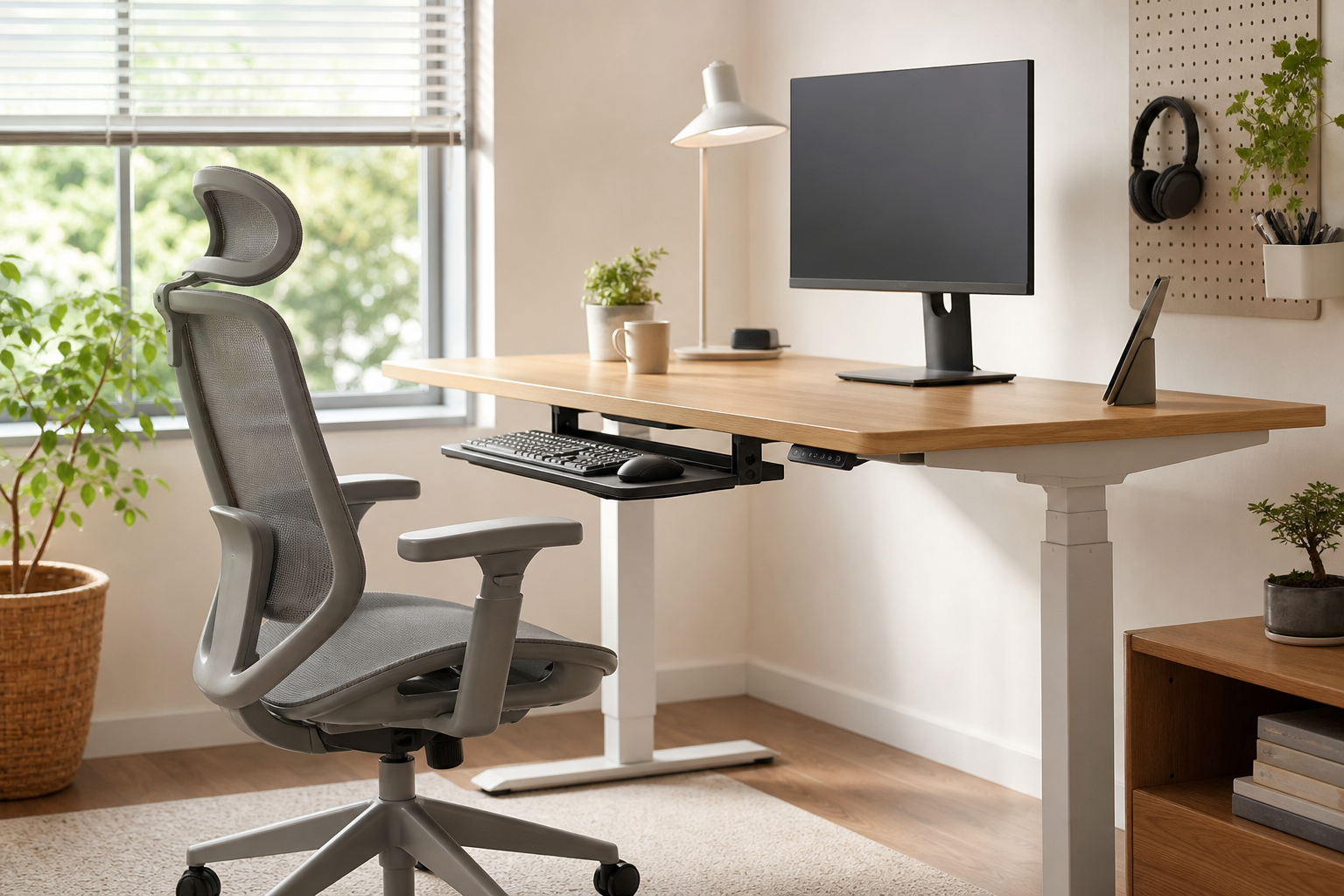
在宅勤務用の椅子や昇降デスクを導入しても、最初の設定がそのまま自分に合い続けるとは限りません。使っているうちに座面やモニターの位置が動いたり、配線や収納物が脚の動きを妨げたりすることがあります。
肩や腰の負担が気になるときは、すぐに別の商品へ買い替えるのではなく、椅子・デスク・画面・入力機器をまとめて再確認しましょう。本記事では、購入済み設備の調整と継続ケアに絞って解説します。購入前の比較が必要な場合は、サイト内の椅子・デスク比較記事もあわせて確認してください。
なお、デスク用品は特定の症状を診断・治療するものではありません。痛みが強い、長引く、しびれを伴うなど、不安のある場合は自己判断だけで済ませず医療機関へ相談してください。
最初に現在の設定と違和感を記録する
調整を始める前に、仕事中のどの場面で使いにくさを感じるかを記録します。「足が落ち着かない」「肘を置くと肩が上がる」「画面を見ると顔が前へ出る」など、位置と動作を組み合わせて書くと見直す場所を絞れます。
可能であれば、普段の作業姿勢を横から確認します。足裏の接地、背もたれと腰の位置、肘と机の関係、画面を見るときの首の向きを見てください。一度に複数の設定を変えると違いを判断しにくいため、一か所ずつ調整して記録を残します。
椅子の座面高とサポート機能を再調整する
椅子は、足元から順番に調整すると全体の位置を決めやすくなります。まず座面高を動かし、足裏が床またはフットレストへ安定して置けるか確認します。座面の奥まで座ったときに圧迫感がある場合は、奥行きやクッションの置き方も見直しましょう。
次に、背もたれへ自然に身体を預けられる位置を探します。ランバーサポートは、強く押し付けるのではなく、腰との間に不自然な隙間や圧迫感が出ない位置へ少しずつ動かします。後付けクッションが厚く、座面を狭くしている場合は、厚みや固定位置の再確認が必要です。
アームレストは、肩をすくめずに肘を置けるか、机へ近づく動きを妨げないかを確認します。椅子側で調整しきれない場合は、座面高の調整範囲、ランバーサポートの有無、アームレストの動かしやすさ、本体寸法、耐荷重、張地などを追加候補の比較軸にします。
現在の椅子に必要な機能がなく再調整が難しい場合は、跳ね上げ式アームレスト・ランバーサポート付きオフィスチェアのような追加候補もあります。商品ページで寸法、耐荷重、調整できる箇所を確認し、机の下へ収まるかも測ってください。
昇降デスクの操作・配線・安定性を点検する
昇降デスクは、座る位置と立つ位置の両方を再設定します。座位では、椅子を先に整えてから、肩を持ち上げずに入力機器を扱える天板位置を探します。立位では、無理に同じ姿勢を続けず、作業内容や負担感に応じて座位と切り替えます。
昇降させる前には、ケーブルに十分な余裕があるか、配線が脚部や周辺家具へ引っ掛からないかを確認してください。天板の下に置いた収納用品や椅子のアームレストも干渉要因になります。
あわせて、天板上の機器が不安定になっていないか、脚部周辺に緩みやがたつきがないかを目視で点検します。異音や操作上の異常がある場合は無理に動かさず、使用中の製品の取扱説明書やメーカー案内に従ってください。
将来、部品追加や見直しが必要になった場合の確認軸は、天板サイズ、高さの調整範囲、設置スペース、載せる機器を含む耐荷重、配線のまとめやすさ、脚部の安定性です。ただし、問題が設定だけで解消できるなら、買い替えより先に再調整を行います。
サポート用品の位置を微調整する
モニタースタンドは、画面を見るために首を大きく上下させたり、顔を前へ出したりしていないかを基準に位置を調整します。画面は基本的に正面へ置き、複数画面を使う場合は、よく見る画面を中心に寄せます。
既存スタンドで位置を調整しにくい場合は、設置面の寸法、載せる機器のサイズと重量、耐荷重、必要な高さを比較してください。追加候補としては、耐荷重・サイズを確認できるモニタースタンドも確認できます。設置前に机側の条件も確かめましょう。
キーボードとマウスは、肘を身体から離しすぎず、手首を大きく曲げずに操作できる位置へ寄せます。トレイを使っている場合は、椅子や膝と干渉しないか、入力時にぐらつかないかも点検します。
天板の奥行きや入力スペースが足りず位置を整えにくい場合は、外寸、固定方法、机との適合、キーボードとマウスを置ける範囲を比較します。キーボードトレイ・アームレスト付きのデスク拡張ボードも追加候補ですが、既存デスクへ取り付けられるかを商品ページで確認してください。
デスク全体の配置を足元から再確認する
個別の設定を終えたら、その場で一度だけ、次の順番で全体を通して確認します。
- 足裏を床またはフットレストへ置く
- 座面高と背もたれを合わせる
- 肩をすくめず肘を置ける位置へ天板やアームレストを調整する
- キーボードとマウスを身体の近くへ置く
- 首を大きく動かさず見られる位置へ画面を移す
机の下には脚を動かせる空間を残し、配線や収納用品を避けます。正解となる位置は体格、視力、作業内容によって異なるため、固定的な数値へ無理に合わせず、実際の姿勢と操作のしやすさを見ながら微調整してください。
調整後の変化を記録して継続ケアにつなげる
環境変更後の感じ方には個人差があり、決まった期間で変化するとは限りません。調整当日は足の接地や操作性を確認し、その後は仕事を終えた時点の違和感、座り直した場面、昇降操作のしやすさを簡単に記録します。
一度決めた設定を正解として固定せず、違和感が出た場所だけを少しずつ見直します。作業の区切りで立つ、無理のない範囲で姿勢を変える、休憩を取るといった行動も並行しましょう。ストレッチなどは痛みを我慢して行わず、不安がある場合は専門家へ相談してください。
定期的に見直すデスク環境チェックリスト
個別の調整が終わった直後だけでなく、その後も期間を空けて定期的に見直したい項目です。
- 足裏が床またはフットレストへ安定している
- 座面や背もたれの設定が動いていない
- ランバーサポートやクッションがずれていない
- 肘を置いたときに肩が上がらない
- キーボードとマウスが遠くなっていない
- モニターが正面からずれていない
- 昇降時にケーブルや家具が干渉しない
- 天板や脚部に目立つがたつきがない
- 机の下に脚を動かせる空間がある
大きな模様替えや機器の追加後にも同じ項目を確認すると、導入時から生じたずれを見つけやすくなります。
次に行うこと|一か所ずつ再調整する
まず、普段の作業姿勢を確認し、足裏・肘・画面位置のうち最も気になる一か所を選んでください。設定を変更したら、その日の操作性と仕事後の違和感を記録します。
現在の設備で調整できない部分が明確になった場合だけ、必要な機能、寸法、耐荷重、設置条件をメモして追加用品を検討しましょう。新しい椅子やデスク自体の比較が必要なら、在宅勤務の疲れに配慮したエルゴノミクス環境|チェア・昇降デスク選定ガイドで購入後に必要となる調整範囲まで確認してください。
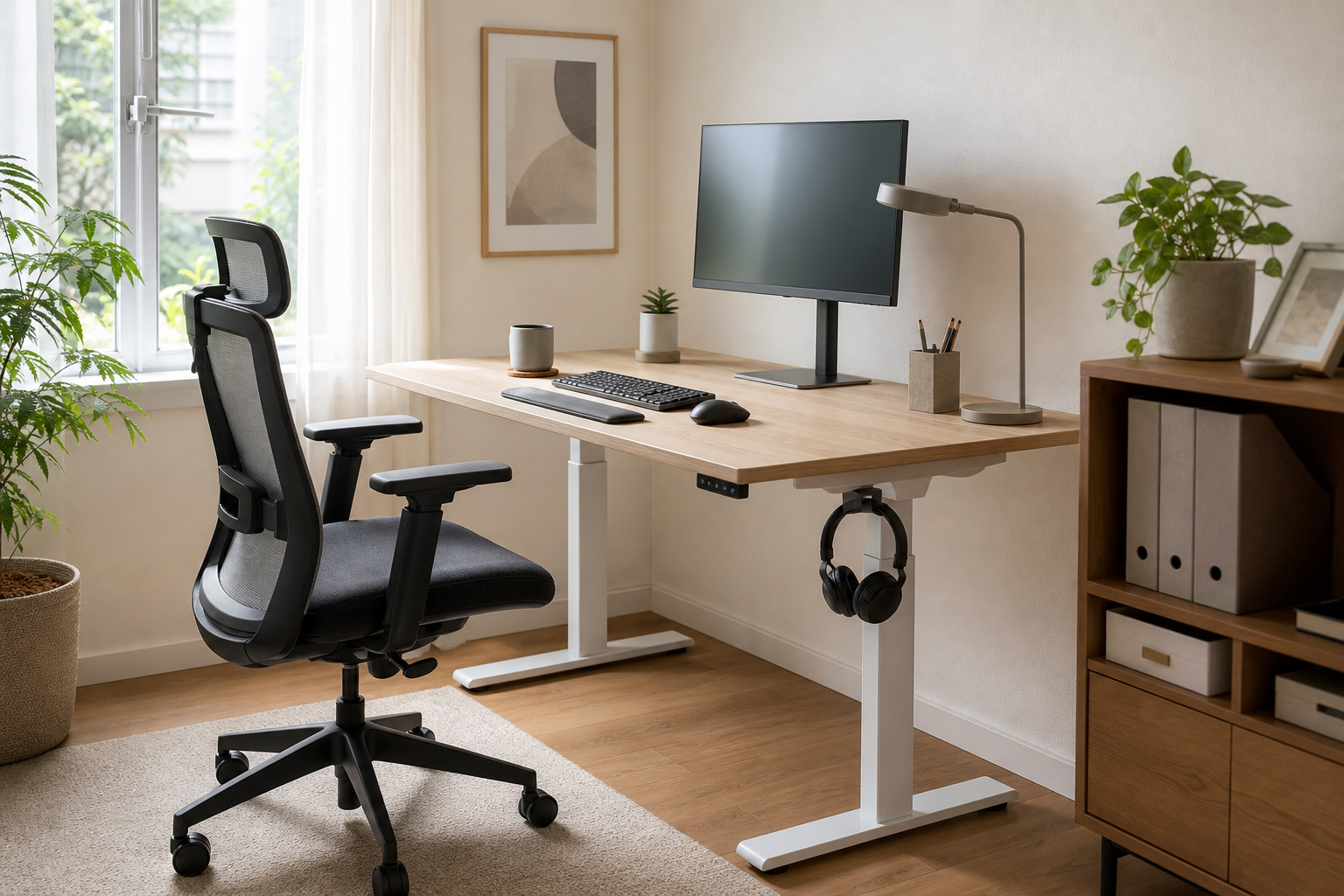

コメント