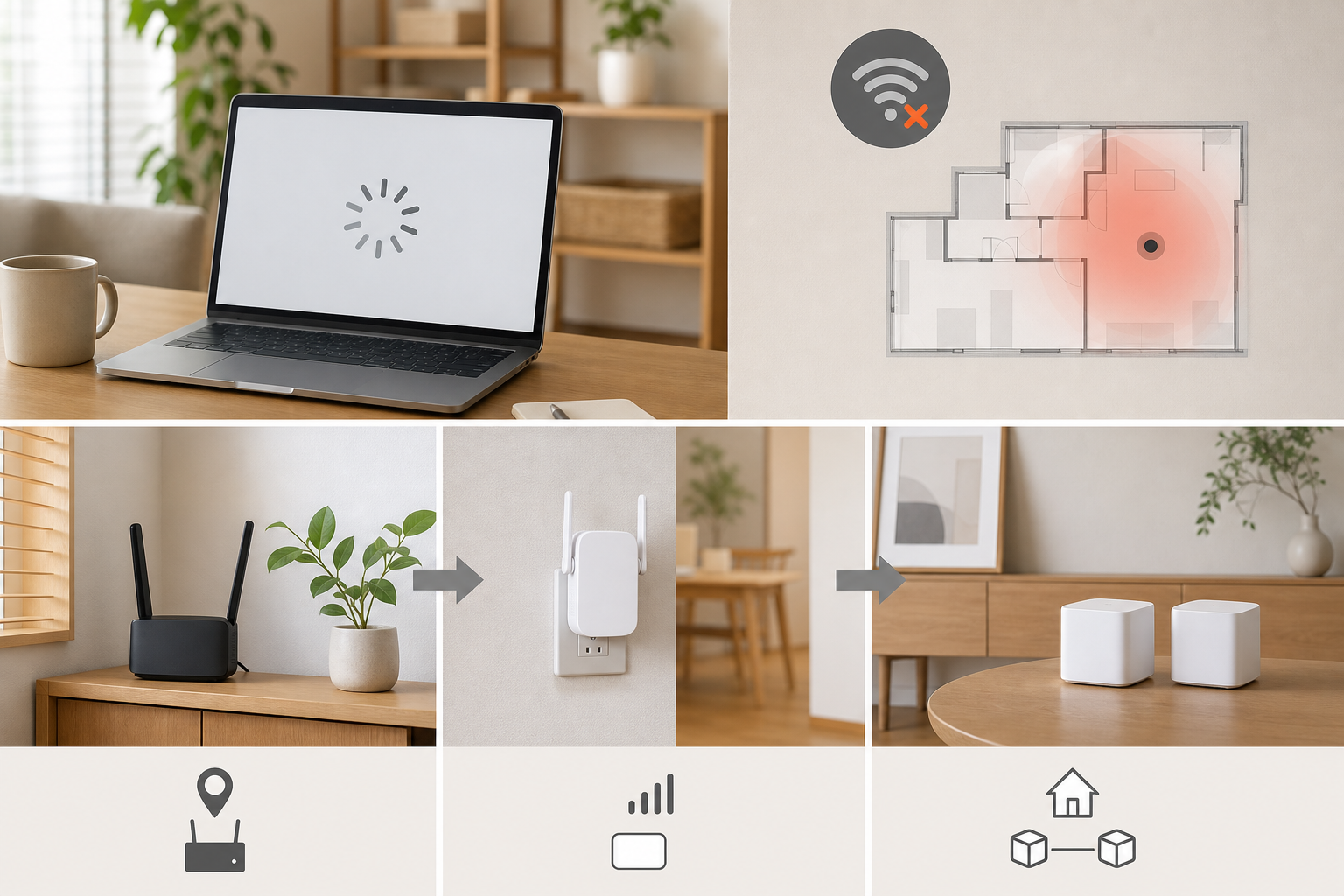
動画が止まる、オンライン会議で音声が途切れる、ゲーム中の遅延が大きい――こうした症状があっても、原因がWi-Fiルーターとは限りません。インターネット回線、ONU、利用端末、設置場所など、複数の要因が考えられます。
原因を確認せずに高性能なルーターへ買い替えると、症状が変わらないこともあります。まずは「どこで遅くなっているか」を切り分け、置き場所の変更、中継機、メッシュWi-Fiの順に必要性を判断しましょう。
最初に「Wi-Fi」と「回線」のどちらが遅いか調べる
はじめに、同じ時間帯に複数の端末で速度や安定性を確認します。
- 家中のスマートフォンやパソコンが遅い
- ルーターの近くでも不安定
- Wi-Fiだけでなく有線LAN接続でも遅い
この場合は、Wi-Fiの電波よりもインターネット回線、ONU、プロバイダー側がボトルネックになっている可能性があります。可能ならパソコンをルーターへ有線接続し、Wi-Fi利用時との違いを確認してください。
有線接続は安定しているのに、離れた部屋のWi-Fiだけが遅い場合は、設置場所や電波範囲の問題と考えやすくなります。一方、特定の端末だけ遅いなら、その端末のOS、ネットワーク設定、バックグラウンド通信なども確認が必要です。
速度測定は一度だけで判断せず、朝・夜など時間を変えて行いましょう。夜間だけ有線接続も遅くなる場合は、回線混雑や接続方式が関係していることがあります。
ルーターとONUを再起動する
一時的な通信不良は、機器の再起動で改善する場合があります。設定初期化ボタンは押さず、通常の電源操作で再起動してください。
いったんルーターとONUの電源を切り、数分置いてからONUを先に起動します。ONUの接続状態が落ち着いた後にルーターを起動しましょう。光電話などを利用している家庭では機器構成が異なるため、契約事業者の案内も確認してください。
再起動しても有線・無線の両方が遅い場合は、回線事業者やプロバイダーへ障害・混雑状況を問い合わせるのが先です。IPv4 over IPv6などの接続方式に対応していても、契約や設定が適切でなければ利用できません。よく分からないまま接続方式を変更するより、事業者のサポート情報に従うほうが安全です。
Wi-Fiルーターの置き場所を見直す
Wi-Fiルーターは、家の中央付近で床から離れた、周囲が開けている場所に置くのが基本です。次のような場所は避けましょう。
- 収納棚や金属製ラックの中
- 床への直置き
- 部屋の隅や家の端
- 水槽、電子レンジ、大型家電の近く
- コンクリート壁や金属扉を何枚も挟む場所
ONUの近くに置く必要がある場合も、長めのLANケーブルを利用すればルーターだけ移動できることがあります。数メートル移しただけで、隣室の通信状態が変わるケースもあります。
また、2.4GHz帯は壁などを越えて届きやすい一方、家電や周辺のWi-Fiと干渉しやすい傾向があります。5GHz帯は比較的高速ですが、壁や床を挟むと弱くなりやすいのが特徴です。遠い部屋では2.4GHz帯、ルーターに近い場所では5GHz帯を試すなど、端末ごとに比較してください。
特定の端末や用途だけ遅い場合の確認項目
動画視聴は問題ないのにオンライン会議だけ途切れる場合、通信速度ではなく遅延や上り通信が不安定な可能性があります。ゲーム機だけ遅い場合は、設置場所や端末側の無線性能、有線接続の可否も確認しましょう。
クラウドへの写真同期、OSアップデート、大容量ダウンロードが動いていると、ほかの端末へ影響することがあります。家族の利用状況も含め、同時に大きな通信が発生していないか確認してください。
古い端末では、新しいルーターへ替えても端末側の対応規格が上限になります。反対に、端末数が増えた家庭では、古いルーターの処理能力やLANポートの性能が不足していることもあります。
端末が増えてルーター本体を買い替える場合の候補(Wi-Fi 6)

バッファロー 無線LANルーター(Wi-Fi 6/Wi-Fi 7 モデル)
レビュー: 4.62 (3,674件)
おすすめポイント✓ この記事の『古いルーターの処理能力やLANポートの性能が不足』する場合に対応する候補です。契約回線との接続方式と必要なLANポート数は販売ページで確認してください。
中継機で十分なケースと設置時の注意
中継機が向いているのは、ルーターから少し離れた一部屋だけ電波が弱く、比較的低コストで範囲を補いたい場合です。
設置場所は、電波が完全に届かない部屋ではありません。親ルーターの電波を安定して受信できる場所と、改善したい部屋の中間付近が目安です。弱い電波を受けて中継しても、通信品質は上がりにくいためです。
ただし、中継機では接続先の切り替えが滑らかでなかったり、設置条件によって実効速度が低下したりする場合があります。廊下の先の一室だけを補うなら候補になりますが、二階建てや複数の部屋を広くカバーしたい家庭では、メッシュWi-Fiのほうが管理しやすいことがあります。
一部屋だけ電波を補う『中継機』の候補
バッファロー Wi-Fi 6 対応 中継機
レビュー: 4.51 (2,189件)
おすすめポイント✓ この記事の『中継機で十分なケース』に対応する候補です。親ルーターの電波を安定して受信できる中間地点に置くこと、対応規格は販売ページで確認してください。
メッシュWi-Fiを選ぶべきケース
メッシュWi-Fiは、複数の機器を連携させて家の中へ電波を広げる仕組みです。次のような環境で検討しやすい選択肢です。
- 一階と二階の両方で安定させたい
- 複数の部屋に電波の弱い場所がある
- 家の中を移動しながら会議や通話をする
- 中継機を追加したが接続先の管理が煩雑
ただし、メッシュWi-Fiも各機器の間に厚い壁や床があると性能を発揮しにくくなります。置き場所を工夫し、可能な環境では各機器を有線LANで結ぶ方法も検討してください。
ワンルームやルーター付近だけで使う人、一部屋だけを補いたい人には過剰になる可能性があります。回線自体が遅い場合も、メッシュ化だけでは解決しません。
TP-Link 新世代 Wi-Fi 6 メッシュWi-Fiは広い家の候補
複数の部屋で電波が弱く、置き場所の変更だけでは改善しない場合は、楽天市場のtplinkdirectで販売されている「TP-Link 新世代 Wi-Fi 6 メッシュWi-Fi 無線LANルーター 高速安定 2402+574Mbps AX」が候補になります。
レビューは186件、平均評価は4.59です(2026年9月23日確認時点)。Wi-Fi 6対応のメッシュ環境をまとめて導入したい人や、家の中の複数箇所をカバーしたい人に検討しやすい製品です。
一方、ルーターの近くでも有線接続でも遅い場合は、この製品へ交換しても回線側の問題は解消できません。また、狭い住居や一室だけの利用では、一般的な単体ルーターや中継機のほうが費用を抑えられる可能性があります。購入前に設置予定場所、必要なLANポート、契約回線との接続方法を確認しましょう。
TP-Link Deco Wi-Fi 6 メッシュWi-Fi(AX3000)
レビュー: 4.58 (187件)
おすすめポイント✓ Wi-Fi 6対応のメッシュ環境をまとめて導入したい人や、家の中の複数箇所をカバーしたい人に検討しやすい製品です。
購入前に確認! ただし、ルーターの近くでも有線接続でも遅い場合は、この製品へ交換しても回線側の問題は解消できません。
改善は「無料で試せる順」に進めよう
Wi-Fiの不調は、次の順番で対処すると無駄な買い替えを避けやすくなります。
- 複数端末と有線接続で症状を切り分ける
- ONUとルーターを正しい順序で再起動する
- ルーターを家の中央・高い位置へ移す
- 周波数帯や端末ごとの状態を比較する
- 一部屋だけなら中継機を検討する
- 複数階・複数部屋ならメッシュWi-Fiを検討する
- 有線でも遅ければ回線事業者へ相談する
「電波が弱い」のか「インターネット回線が遅い」のかを分けて考えることが重要です。まずは設置場所と有線接続を確認し、その結果に合わせて中継機やメッシュWi-Fiを選びましょう。
コメント