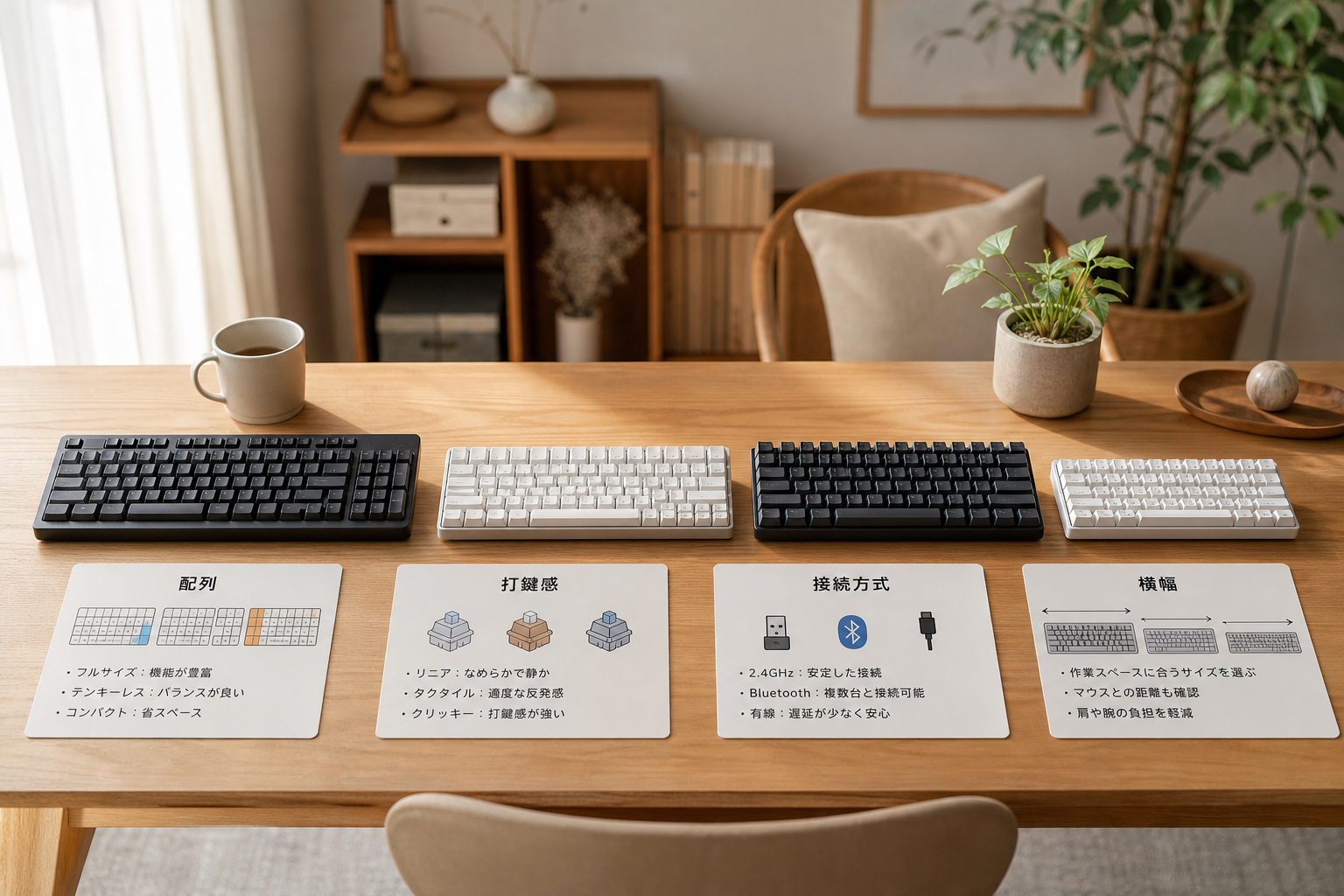
在宅ワークでは、キーボードの小さな違和感が長時間積み重なります。記号の位置を間違える、マウスまで手を大きく動かす、打鍵音が会議用マイクに入るといった問題は、価格だけを見ても判断できません。
選ぶときは、配列、打鍵感、接続方式、横幅の順に条件を整理するのがおすすめです。高価なモデルが全員に快適とは限らないため、自分の仕事内容と作業環境を基準にしましょう。
日本語配列と英語配列は普段の入力習慣で選ぶ
日本語配列は、かな入力の有無にかかわらず、日本語環境で使われる記号キーや変換関連キーに慣れている人に向いています。会社支給PCと近い配列を選べば、在宅勤務と出社勤務を切り替える際の混乱も抑えやすくなります。
英語配列はキー周辺が比較的すっきりしていますが、記号の位置や日本語入力の切り替え方法が日本語配列と異なります。プログラミング用途で好まれることもある一方、慣れないまま選ぶと、かっこや記号の入力で手が止まりかねません。
Windows向けとMac向けでは、修飾キーの名称や配置も確認が必要です。見た目が似ていても、コピーや貼り付けなどのショートカット操作で使うキーが異なります。複数OSで使う場合は、キー割り当てを変更できるか、キートップの表示を迷わず読めるかもチェックしましょう。
テンキーとファンクションキーを残すか決める
請求書、経費、表計算などで数字を連続入力するなら、テンキー付きのフルサイズが便利です。一方、文章作成やメールが中心なら、テンキーを省いたテンキーレスでも困りにくくなります。
さらに小さい配列では、矢印キーやファンクションキーが他のキーと兼用になる場合があります。省スペース性は高まりますが、セル移動、文字選択、ファンクションキーを多用する仕事では操作数が増える可能性があります。
判断するときは、1日の作業を思い出して次の点を確認してください。
- 数字をまとまった量で入力するか
- 矢印キーで文書や表を頻繁に移動するか
- ファンクションキーを単独で押したいか
- マウス操作の時間が長いか
迷う場合は、矢印キーとファンクションキーを残しつつテンキーを省いたテンキーレスが、横幅と操作性のバランスを取りやすい選択肢です。テンキーが必要な日だけ外付けテンキーを追加する方法もあります。
打鍵感はスイッチ方式だけで決めない
メカニカル、パンタグラフ、メンブレンという分類は目安になりますが、同じ方式でも押下感や音は製品ごとに異なります。長時間入力では、キーの重さだけでなく、底まで強く打ち込む癖や手首の角度も疲れに影響します。
メカニカルはスイッチの選択肢が多い反面、モデルによっては打鍵音が目立ちます。リニア系は途中の明確な段差が少ない傾向にありますが、底打ちすれば音は発生します。パンタグラフは薄型製品で採用されることが多く、ノートPCから移行しやすい一方、浅い感触が合わない人もいます。メンブレンは比較的選びやすい価格帯に多いものの、感触は製品差があります。
同居人がいる部屋やオンライン会議中に使うなら、店頭で音量を確かめるだけでなく、マイクが拾う机への振動も意識しましょう。可能であれば短い試し打ちではなく、普段の速度で文章を入力して確認するのが理想です。
Bluetooth・USBレシーバー・有線を比較する
Bluetoothはレシーバーを挿さずに使いやすく、複数端末を切り替えたい環境と相性があります。ただし、会社PCではBluetoothの利用が制限されている場合があるため、購入前に社内ルールを確認してください。充電や電池の管理、スリープ復帰後の再接続も検討事項です。
USBレシーバー式は、対応する受信機をPCに挿して使います。Bluetoothを使えないPCの候補になりますが、USB端子を占有し、受信機の紛失にも注意が必要です。
有線はケーブルが増える一方、充電切れを避けやすく、接続方法も分かりやすいのが利点です。キーボードを持ち運ばず、机を固定して使う人には合理的です。接続方式は利便性だけでなく、会社PCの制限と業務中断のリスクから選びましょう。
横幅はマウスまでの距離で考える
フルサイズを机に置けるかどうかだけでなく、ホームポジションからマウスまで自然に手を移動できるかが重要です。横幅が大きいとマウスが外側へ寄り、肩や腕を開いた姿勢になりやすくなります。
机の上で、キーボード、マウス、資料、飲み物の置き場所を実際に再現してから購入すると失敗を減らせます。マウス操作が多い人はテンキーレス、数字入力が多い人はフルサイズというように、作業時間の比重で優先順位を決めましょう。
価格差は耐久性・清掃性・サポートまで見る
高価格帯では素材、スイッチ、キー割り当て機能などに差が出ますが、使わない機能に費用をかける必要はありません。反対に、毎日使うなら安さだけで決めず、保証内容、故障時の問い合わせ先、交換品の入手しやすさも確認したいところです。
ほこりや髪の毛が入りやすいため、キーの間を清掃しやすいかも実用上のポイントです。飲み物を近くに置く場合は、清掃方法やメーカーの注意事項を購入前に読んでおきましょう。
Logicool G PRO ゲーミングキーボード(テンキーレス・有線)は該当者向け
「Logicool G PRO ゲーミングキーボード」は、日本語配列、テンキーレス、有線接続、リニアGXスイッチを採用したモデルです。楽天市場での価格は税込13,770円、レビューは37件、平均評価は4.76です。
テンキーを省いてマウスとの距離を縮めたい人や、充電管理を避けて有線で使いたい人の候補になります。日本語配列なので、普段から日本語配列に慣れている人も検討しやすいでしょう。
一方、数字入力でテンキーを多用する人、ケーブルを置きたくない人、Bluetoothで複数端末を切り替えたい人には向きません。リニアスイッチの感触や音が好みに合うかはレビュー評価だけでは判断できないため、可能なら購入前に試し打ちをおすすめします。
本記事には商品プロモーションを含むアフィリエイト広告が含まれています。
【SALE】 Logicool G PRO ゲーミングキーボード テンキーレス 有線 リニア GXスイッチ 日本語配列 LIGHTSYNC RGB 着脱式ケーブル G-PKB-002LNda 国内正規品 1年間無償保証
参考価格: 13770円
レビュー: 4.76 (37件)
おすすめポイント✓ 日本語配列を明記した有線モデル。Windowsで記号やショートカットの配置に迷いたくない人に適する。
こちらの記事も参考になります: 在宅ワーク用モニターを選ぶ基準|画面サイズ・解像度・接続端子・スタンド調整を整理
こちらの記事も参考になります: 在宅ワーク用オフィスチェアの選び方|座面サイズ・調整機能・床との相性を確認
まとめ
在宅ワーク用キーボードは、まず普段と同じ配列を選び、次にテンキーや矢印キーの必要性を整理すると選びやすくなります。そのうえで、打鍵音、底打ちのしやすさ、会社PCで使える接続方式、マウスまでの距離を確認しましょう。
価格やレビューは参考になりますが、快適さは作業内容と入力習慣で変わります。机の寸法だけでなく、実際の手の移動と1日の業務を基準に選ぶことが大切です。
コメント